
Tu dois envoyer le même courrier (ou le même e-mail) à 50, 100 ou 300 personnes, mais chacun avec son nom, son adresse, son montant ? Si tu copies-colles un par un, tu y passes l’après-midi — et tu finis par te tromper. Il existe une fonction faite exactement pour ça, intégrée à Word depuis toujours, et que presque personne n’utilise : le publipostage. Voici comment envoyer des centaines de documents personnalisés en 10 minutes.
Le principe en une phrase
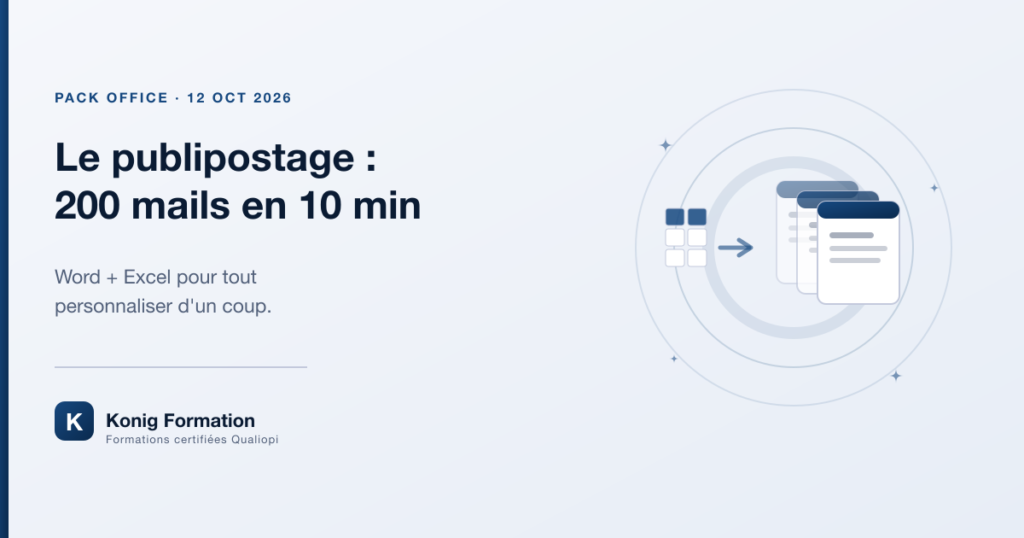
Le publipostage relie un document Word (la trame : lettre, e-mail, étiquette) à un tableau Excel (la liste : noms, adresses, montants…). Word génère ensuite automatiquement une version personnalisée pour chaque ligne du tableau. Tu écris une fois, Word décline pour tout le monde.
La recette en 5 étapes
- Prépare ta liste dans Excel. Une colonne par information (Prénom, Nom, Société, Montant…), un en-tête clair en première ligne, une personne par ligne. Enregistre le fichier.
- Dans Word, ouvre l’assistant. Onglet Publipostage → Démarrer la fusion et le publipostage → choisis Lettres (ou Messages électroniques).
- Relie ta liste. Sélection des destinataires → Utiliser une liste existante → choisis ton fichier Excel.
- Insère les champs. Écris ta lettre normalement, et là où tu veux un prénom, clique Insérer un champ de fusion → Prénom. Tu obtiens « Bonjour «Prénom», ».
- Vérifie et lance. Aperçu des résultats pour contrôler, puis Terminer & fusionner → imprimer, créer un document unique, ou envoyer par e-mail.
C’est tout. Une fois la trame prête, ajouter 200 destinataires ne te coûte pas une minute de plus.
3 cas où ça te sauve la vie
- Relances clients : le même e-mail, avec le bon montant et la bonne échéance pour chacun.
- Invitations et convocations : nom, date, salle personnalisés, en un clic.
- Étiquettes et enveloppes : un carnet d’adresses Excel → une planche d’étiquettes prête à imprimer.
Les pièges qui gâchent un publipostage
Trois erreurs reviennent tout le temps. D’abord, les nombres et dates mal formatés : un montant « 1250 » peut s’afficher « 1250,00000001 ». La parade : formate proprement dans Excel, ou ajoute un code de format au champ dans Word. Ensuite, une liste Excel « sale » (lignes vides, en-têtes fusionnés) qui fait planter la fusion — garde un tableau net. Enfin, oublier l’aperçu : vérifie toujours 2-3 exemples avant d’envoyer à toute la liste. Une faute dupliquée 300 fois, ça pique.
Astuce de pro : pour un e-mailing, soigne l’objet (il conditionne l’ouverture) et envoie-toi d’abord un test à toi-même. Tu verras le rendu réel avant de cliquer sur « envoyer à tous ».
Pourquoi ça vaut le coup d’aller plus loin
Le publipostage, c’est l’exemple parfait d’une compétence qui semble « technique » mais qui s’apprend en une heure et fait gagner des dizaines d’heures ensuite. Le Pack Office est plein de ces leviers (tableaux croisés dynamiques, formules, modèles, fusion) — isolément, chacun est un tuto ; ensemble, bien enchaînés, ils font de toi quelqu’un de redoutablement efficace. Côté IA, lis aussi pourquoi l’IA gratuite pour tous ne profite qu’à ceux qui savent s’en servir.
Un exemple concret en 2 minutes
Imagine que tu dois relancer 120 clients pour une facture impayée. Dans Excel, tu as déjà Prénom, Société, Numéro de facture, Montant et Date d’échéance. Dans Word, tu écris une seule fois : « Bonjour «Prénom», sauf erreur de notre part, la facture «Numéro» d’un montant de «Montant» € reste à régler (échéance : «Date»). » Tu cliques sur Terminer & fusionner → Envoyer des messages électroniques, et Word envoie les 120 e-mails, chacun avec les bonnes informations. Ce qui t’aurait pris deux heures (et quelques erreurs) est fait proprement en quelques minutes.
Pour un e-mailing vraiment propre
Quelques réglages font la différence entre un envoi amateur et un envoi pro. Personnalise l’objet (lui aussi peut contenir un champ de fusion), garde un ton humain plutôt qu’un copier-coller froid, et n’envoie jamais sans t’être adressé un test à toi-même d’abord. Pense aussi à la quantité : un envoi massif depuis une boîte perso peut être mal vu par les serveurs mail. Pour de gros volumes réguliers, un outil d’e-mailing dédié prend le relais — mais pour quelques dizaines ou centaines de messages ponctuels, le publipostage reste imbattable de simplicité.
Lettre, e-mail ou étiquette : la même logique
Ce qui est puissant avec le publipostage, c’est que tu apprends la méthode une fois et tu la réutilises partout. Le même fichier Excel peut servir à imprimer des courriers, à envoyer une campagne d’e-mails personnalisés, ou à générer une planche d’étiquettes pour un publipostage postal. Tu changes juste le type de document au départ de l’assistant ; le reste (relier la liste, insérer les champs, vérifier, fusionner) ne bouge pas. C’est exactement ce genre d’automatisme qui sépare quelqu’un qui « sait se servir de Word » de quelqu’un qui gagne vraiment du temps avec.
Tu veux enfin maîtriser Word, Excel et tout le Pack Office au lieu de perdre des heures sur des tâches répétitives ?
Chez Konig Formation, on te construit un parcours 100 % en ligne, certifié Qualiopi et accompagné — en Pack Office, IA ou Marketing Digital — adapté à ton niveau et à ton objectif.
👉 Découvre les formations et parle à un conseiller pour bâtir ton plan de montée en compétences.
Formations certifiées Qualiopi — finançables CPF / OPCO / FAF / France Travail. Reste à charge souvent 0 € selon éligibilité.
PS : la prochaine fois que tu t’apprêtes à copier-coller le même document 50 fois, arrête-toi. Dix minutes de publipostage te rendront ton après-midi — et ta tranquillité d’esprit.